
CSS3核心技术
板块
01. CSS3基础知识
02. CSS3选择器
03. CSS3盒子模型
04. CSS3精灵图
05. CSS3字体图标
CSS简介
CSS(Cascading Style Sheets,层叠样式表)。是用来控制网页在浏览器中的显示外观的语言。
CSS3现在已被大部分现代浏览器支持,而下一版CSS4仍在开发中。
作用:
样式美化:文本样式,背景,边框等
布局与定位:元素排列,响应式设计
动画交互:伪类,过渡,动画
CSS的核心是控制视觉表现
html:html是结构,用于展示内容
css:css是样式,用于设置网页的样式及布局
简单示例:
<!DOCTYPE html><html lang="en"> <head> <meta charset="UTF-8" /> <meta name="viewport" content="width=device-width, initial-scale=1.0" /> <title>document</title> <style> div { font-size: 20px; color: red; } </style> </head> <body> <div>文字内容</div> </body></html>这样div元素的文字内容就会显示为20px的红色字体。
CSS分类(位置分类)
1.内联样式表(行内样式表)
样式写到标签内部,可以控制当前标签的样式,特殊情况使用。
<p style="color: red; font-size: 14px;">文字内容</p>2.内部样式表
写到<head>标签中,脱离结构,可以控制当前页面的所有标签,较为常用。
<style> div { font-size: 20px; color: red; }</style>3.外部样式表
单独新建一个CSS文件,完全脱离结构,可以控制整个网站的所有标签,最常用。
<link rel="stylesheet" href="./css/index.css" />初识CSS选择器
选择器是什么?
CSS选择器是CSS规则的一部分,它是选择 HTML 元素的方式。
CSS属性:
采取键值对形式。属性名:属性值;
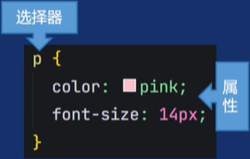
CSS选择器:选择标签
CSS属性:设置标签的样式
选择器分类
根据使用场景不同,选择器也分不同类型
- 基础选择器
- 关系选择器
- 分组选择器
- 伪类和伪元素
- 属性选择器 …
CSS基础选择器
基础选择器指由单个选择器组成,常见的有:
- 类型选择器
p {color: gold;}
- 类选择器
.box {color: gold;}
- id选择器
#box {color: gold;}
- 通配符选择器
* {color: gold;}
类型选择器
类型选择器选择某个类型的元素,也称为标签选择器。
/* 选择所有div标签修改样式 */div { color: gold;}
/* 选择所有span标签修改样式 */span { color: green;}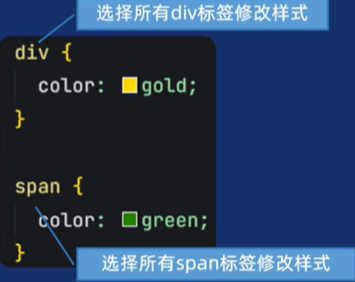
CSS层叠性:
CSS 规则可以同时作用于一个元素,浏览器通过特定规则决定最终生效的样式。层叠性解决了样式冲突问题。
原则:后定义的样式覆盖先前的样式(就近原则)。
CSS书写规范
良好的书写规范,让我们更专业。虽然代码自动格式化,但是我们还需要了解:
- 选择器和大括号中间保留1个空格距离。
- 属性名和属性值中间也要保留1个空格。
- 每个CSS属性单独占一行。后期会打包压缩,无需担心体积问题。
示例代码
p { color: gold; font-size: 20px;}CSS注释 + AI注释
CSS注释的快捷键是 ctrl + /,注意注释内容左右两侧保持一个空格距离是良好习惯。
示例代码
span { /* 这里添加注释 */ color: green;}AI工具注释
- 单个属性注释可以在CSS属性后面打一个空格即可自动添加注释。
- 如果想要给多个属性添加注释,选中CSS添加到右侧对话区,输入提示词即可。
类选择器
类选择器选择某一个元素或者多个元素。
场景:
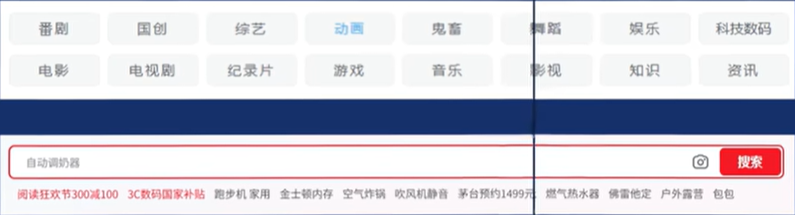
语法:
CSS:
<style> .pink { color: pink; }</style>.类名 { 样式声明; ... }
HTML:
<ul> <li>猪爸爸</li> <li>猪妈妈</li> <li>乔治</li> <li class="pink">佩奇</li></ul><标签 class="类名">
类选择器注意事项:
- 类名自定义,不能是中文、纯数字。
- 多个英文单词组成尽量使用
-链接。 - 命名要有意义,尽量见名知义。
class属性可以有多类名,中间用空格隔开。- 类选择器的权重(优先级)高于类型选择器(标签选择器)。
id选择器
选择 HTML 中具有特定 id 属性的唯一元素
语法:
CSS:
#header { color: red;}#id名 { 样式声明; ... }
HTML:
<div id="header">修改样式</div><标签 id="id名">
id选择器和类选择器区别
类选择器
- 语法:以
.开头,后跟类名(如.nav) - 作用:选择
class属性的一个或多个元素 - 特点:可以使用多次
- 类似:身份证的名字,可以使用多次
- 场景:后期修改样式基本都是类选择器
id选择器
- 语法:以
#开头,后跟 id 名(如#header) - 作用:选择特定
id属性的唯一元素 - 特点:同一页面中,id 值必须唯一(不能重复)
- 类似:身份证的编号,唯一,只能用一次
- 场景:后期主要是配合 JavaScript 添加交互效果
通配符选择器
通配符可以选择 HTML 中所有的标签,进行样式修改。
特殊情况下通过通配符清除所有元素的默认边距和填充,统一不同浏览器的默认样式。
语法:
* { margin: 0; /* 去除所有元素的外边距 */ padding: 0; /* 去除所有元素的内边距 */ box-sizing: border-box; /* 统一盒模型,包括内边距和边框 */}CSS基础选择器总结
| 选择器类型 | 语法示例 | 匹配范围 | 复用性 | 典型使用场景 | 注意事项 |
|---|---|---|---|---|---|
| 类型选择器 | div { ... } | 匹配所有指定HTML标签元素 | 某一类型标签 | 全局样式重置、基础标签样式(如body, p) | 避免滥用,可能导致样式冲突 |
| 类选择器 | .nav { ... } | 匹配所有含指定class的元素 | 多次使用 | 多元素共享样式 | 优先使用,避免与ID选择器冲突 |
| ID选择器 | #header { ... } | 匹配唯一含指定id的元素 | 唯一性 | 唯一元素标识 | 必须唯一,避免样式覆盖风险 |
| 通配符选择器 | * { ... } | 匹配所有元素 | 全局覆盖 | 全局样式重置 | 性能较差,慎用 |
大部分情况下,我们使用类选择器,是最重要的。
CSS关系选择器
关系选择器是通过位置关系来选择目标元素(标签),可以更精准选择某些元素。常见的有:
- 后代选择器
选择.box p {color: pink;}
.box元素内部所有层级的p元素(包括子、孙等后代)。
- 子代选择器
选择.box > p {color: pink;}
.box元素内部直接子层级的p元素(仅父子关系,不包含孙级及以下)。
- 邻接兄弟选择器
选择h2 + p {color: red;}
h2元素紧挨着的下一个兄弟p元素(仅相邻的第一个兄弟)。
- 通用兄弟选择器
选择h2 ~ p {color: blue;}
h2元素后面所有同级的p元素(不要求紧邻)。
后代选择器
选择某个元素的后代元素(不限层级,包括子元素,孙元素等)。
场景:
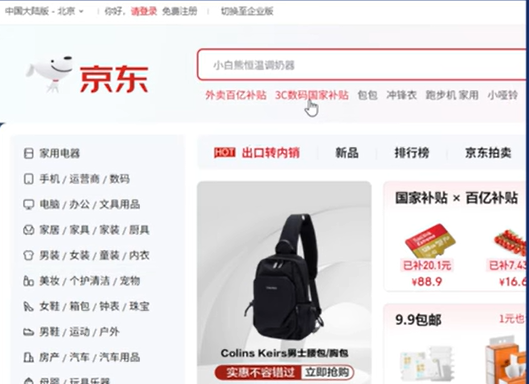
图中有的链接字大,有的字小,就是通过后代选择器来实现的。
语法:
父元素 后代元素 { 样式声明; ...}示例:
CSS:
div p { color: pink;}HTML:
<div> <p>我是文字</p></div><p>我是文字</p>注:后代选择器可以是任意层级,不仅仅是一层,还可以是多层。
ul li a { color: pink;}更好的写法,结合类选择器,使选择更精确
.nav li a { color: pink;}<ul class="nav"> <li><a href="#">首页</a></li></ul><ul> <li><a href="#">关于我们</a></li> <li><a href="#">联系我们</a></li></ul>这样,就可以只修改类为 .nav 的 ul 元素下的 a 元素的颜色,而不影响其他 ul 元素下的 a 元素。
说明: 选择div标签里面的p元素,中间空格隔开。 父级div作用是限定,子元素p修改样式。 父级和子集都可以是任意选择器。
子代选择器
选择某个元素的直接子元素(仅限一层)。
语法:
父元素 > 子元素 { 样式声明; ...}选择父元素里面的第一层子元素,中间用 > 隔开。
示例:
CSS:
div > span { color: pink;}HTML:
<div> <span>我是儿子</span> <p> <span>我是孙子</span> </p></div>说明:
这样,就可以只修改 div 元素直接子元素 span”我是儿子“ 的颜色,而不影响 p 元素或 p 元素的子元素 span“我是孙子”的颜色。
补充: 和后代选择器类似,可以使用多个选择器组合
兄弟选择器
兄弟选择器分为邻接兄弟选择器和通用兄弟选择器:
邻接兄弟选择器
选中紧跟在指定元素后面的第一个同级元素。
语法:
指定元素 + 同级元素 { 样式声明; ...}通用兄弟选择器
选中指定元素后面所有同级元素(不要求紧邻)。
语法:
指定元素 ~ 同级元素 { 样式声明; ...}我们用以下HTML结构来详细说明邻接兄弟选择器和通用兄弟选择器的区别。
<div class="box"> <p>文字内容</p> <p>文字内容</p> <p>文字内容</p> <h2>标题</h2> <p>文字内容</p> <p>文字内容</p> <p>文字内容</p></div>使用邻接兄弟选择器选中紧跟在h2后面的第一个p元素
h2 + p { color: pink;}效果:
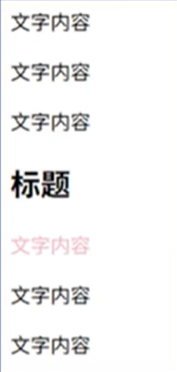
使用通用兄弟选择器选中紧跟在h2后面的所有p元素
h2 ~ p { color: pink;}效果:
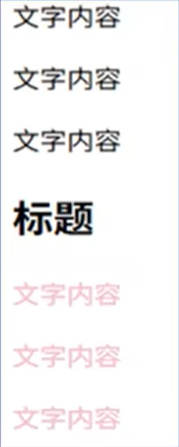
关系选择器总结
| 选择器 | 语法 | 选择范围 | 实例 |
|---|---|---|---|
| 后代选择器 | A B | 所有后代(跨层级) | ul li {color: pink;} |
| 子代选择器 | A > B | 直接子元素(仅一层) | div>span {color: pink;} |
| 邻接兄弟选择器 | A + B | 紧邻的下一个同级元素 | h2+p {} 标题后的第一个p元素 |
| 通用兄弟选择器 | A ~ B | A之后的所有同级元素 | h2~p {} 标题后的所有p元素 |
后代选择器是我们最常用的。
CSS文本样式
CSS文本样式用于控制网页中文字的外观,包括字体、颜色、对齐、间距等,主要分为两大类:
字体样式
比如:使用哪种字体,字体大小,字体粗体、斜体,等等
文本布局
比如:文本对齐、行高、字间距、首行缩进等
注意:文字是无法直接通过CSS来更改样 式的,必须要用适合的**标签来包裹它们**,本质是**修改标签**样式,里面文字跟随样式变化
字体样式
给文字设置颜色、大小、粗体、装饰等效果
| 字体样式 | 说明 |
|---|---|
color | 设置字体颜色 |
font-family | 字体族 |
font-size | 字体大小 |
font-style | 字体风格 |
font-weight | 字体粗体 |
text-decoration | 字体装饰 |
字体颜色color
最常见的颜色指定方式:使用关键字、十六进制值和 rgb() 值。
学习可以用关键字,开发用十六进制,特殊情况用rgb。
1. 关键字
这些颜色通常不会在生产环境的网站中使用,主要学习使用。
比如:red、green、blue、pink等。
示例代码:
p { color: pink;}2. 十六进制
这个是开发最常用的。实际开发中,我们从设计稿直接复制即可。
比如:红色 #FF0000 或者 #F00。
示例代码:
p { color: #f00;}3. rgb格式
rgb() 函数接受三个参数,分别表示颜色的红、绿和蓝。也是设计稿复制的。
比如:红色 rgb(255,0,0)。
示例代码:
p { color: rgb(255, 0, 0);}4. rgba格式
rgba() 函数与 rgb() 类似,但多了一个参数表示透明度。0是完全透明,1是不透明
比如:红色 rgba(255,0,0, 0.3) 表示红色透明度为 0.3。
示例代码:
p { color: rgba(255, 0, 0, 0.3);}字体族font-family
给定一个有先后顺序的,由字体名或者字体族名组成的列表来为选定的元素设置字体
body { fonot-familiy: Arial, Helvetica, sans-serif;}属性值用逗号隔开。浏览器会选择列表中第一个该计算机上有安装的单位
在实际开发中,都是规定好的可以直接复制即可,无需记忆
字体大小font-size
font-size可以设置字体大小
p { font-size: 18px;}像素px
CSS像素(CSS Pixel)是CSS中用于定义长度,尺寸的单位(简写为px)
绝对单位
不同浏览器默认字体大小不一样,谷歌默认16px,建议给body标签统一指定大小,做到浏览器统一
字体风格font-style
font-style用来打开和关闭文本italic(斜体)
属性值:
normal:将文本设置为普通字体(将存在的斜体关闭)italic:如果当前字体的斜体版本可用,那么文本设置为斜体版本
p { font-style: italic; /* 设置斜体样式 */}最常见:让em或者i标签取消默认倾斜
em { font-style: normal;}
i { font-style: normal;}字体粗体font-weight
font-weight设置文字的粗体大小
使用场景:
- 很多标题是不要加粗的,此时可以用CSS取消加粗
- 部分大批量文字可以利用CSS样式加粗
属性值:
- normal:正常粗细
- bold:加粗 其他值受属性影响基本不用
数字属性值(常用):
- 400:正常粗细
- 700:加粗 取值范围100到900之间,常用就是400和700
示例:
p { font-weight: 700;}字体装饰text-decoration
设置/取消字体上的文本装饰
使用场景:
- 最常见设置链接下划线,比如取消下划线等
- 特殊情况添加删除线
属性值:
- none:取消文本装饰
- underline:下划线
- overline:上划线
- line-through:穿过文本的线
示例:
a { text-decoration: none;}字体样式总结
| 属性 | 描述 | 常见取值 | 示例 |
|---|---|---|---|
color | 设置文本内容的颜色 | 颜色名称(red, blue) 六进制(#F00000) RGB(rgb(255,0,0)) RGBA(rgba(255,0,0,0.5)) | color: red;color: #3366cc; |
font-family | 设置文本的字体系列 | 无衬线字体 | font-family: "Microsoft YaHei", sans-serif; |
font-size | 设置文本的大小 | px | font-size: 16px; |
font-style | 设置文本的样式 | normal(正常)、italic(斜体) | font-style: normal; |
font-weight | 设置文本的粗细 | 数值(100-900) 关键字( normal, bold) | font-weight: 400;font-weight: 700; |
text-decoration | 设置文本的装饰效果 | none(无装饰)underline(下划线)overline(上划线)line-through(中划线) | text-decoration: underline;text-decoration: line-through; |
文本布局
作用域文本的对齐,缩进,间距等布局功能的属性
文本布局样式表
| 字体样式 | 说明 |
|---|---|
text-align | 文本对齐 |
text-indent | 首行缩进 |
letter-spacing | 文本字符间距 |
line-height | 行高 |
文本对齐text-align
控制文本在它所在的块级盒子内如何水平对齐
使用场景:
- 文本/图片在盒子水平对齐
- 文章文字两端对齐
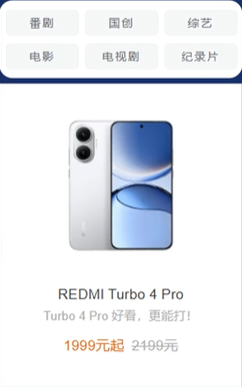
属性值:
- left:文本左对齐
- right:文本右对齐
- center:文本水平居中对齐
- justify:自动改变字间距,两端对齐
示例:
p { text-align: center; /* 居中对齐 */}首行缩进text-indent
设置块级元素中文本行前面空格(缩进)的长度
使用场景:
- 段落首行缩进两个字的效果
- logo隐藏文字效果(后续讲解)
属性值:数字
常见单位是em,相对单位,本元素的文字大小1em等于当前元素的字体大小,如果当前元素没有大小,则按照父元素文字大小
示例:
p { text-indent: 2em; /* 缩进2个文字大小 */}字间距letter-spacing
用于设置文本字符的间距
使用场景:
- 调整字与字间距,用户体验更好
属性值:数字
常见单位是px ,默认是0px
示例:
p { letter-spacing: 2px; /* 字间距2px */}行高line-height
设置文本每行的高
使用场景:
- 设置多行文本之间的上下间距。
- 让单行文本垂直居中。
常用属性值:
- 数字px
- 数字不带单位(当前字体大小的倍数)
示例:
p { line-height: 24px; /* 行高24px */}单行文本垂直居中原理:
行高组成:
- 上间距
- 字体大小
- 下间距
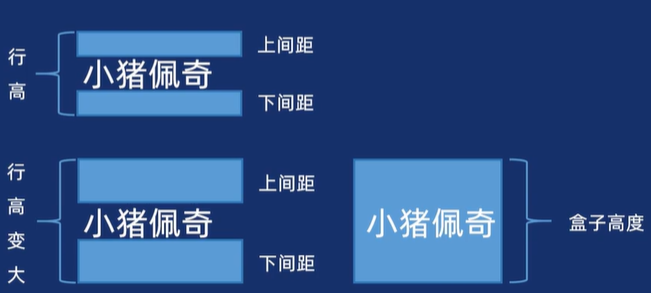
行高等于盒子高度,即可实现垂直居中
文本布局总结
| 属性名 | 作用 | 核心取值 | 注意事项 | 示例 |
|---|---|---|---|---|
text-align | 设置文本的水平对齐方式 | left、right、center、justify(两端对齐) | 仅对块级元素生效 | p { text-align: center; } |
text-indent | 设置首行文本的缩进量 | 长度值(如 20px、2em) | 仅对块级元素生效 | p { text-indent: 2em; } |
letter-spacing | 设置文本中字符之间的间距 | 数值 | 负值可使字符重叠(需谨慎使用) | h1 { letter-spacing: 2px; } |
line-height | 设置文本行与行之间的垂直间距 | 像素或者倍数 | 1.5 表示当前字体大小1.5倍;行高等于容器高时,单行文字垂直居中 | p { line-height: 1.6; } |
font简写
font简写属性在一个声明中设置多个字体属性
使用场景:
- 给整个页面设置相关字体样式
语法:
font: font-style font-weight font-size/line-height font-family;- 其中font-size和font-family必须写
- 其他可以省略,默认显示
- 有严格的书写顺序
忘了属性请跳转到字体样式总结
示例:
p { font: italic bold 16px/24px "微软雅黑";}p { font: 18px/1.5 "宋体";}CSS继承性
子元素自动继承父元素某些CSS样式属性。
- 主要继承跟文字相关的样式属性,比如字体,颜色,文本对齐等
- 如果子元素定义自己样式,会优先自己样式,不会继承父元素样式
分组选择器
是将不同的选择器组合在一起,使用逗号分割
也称为并集选择器
使用场景:
- 给多个元素设置相同的样式
语法:
选择器1,选择器2,选择器3 { /* 样式声明 */}示例:
p,h1,h2 { color: red; /* 所有p、h1、h2元素文字颜色都是红色 */}伪类选择器
选择元素的特定状态或结构位置,符号是冒号:
对比:
类选择器:.类名
伪类选择器::伪类名
分类:
- 状态伪类
- 根据用户交互或状态变化选择
- 比如:鼠标经过链接,表单获得焦点等
- 结构伪类
- 根据元素的位置选择
- 比如:选择第五个第十个元素,选择第三个元素等
- 表单伪类
- 针对表单元素的状态选择
- 比如:表单禁用,选中复选框等
状态伪类选择器
链接伪类
链接伪类用于根据链接的不同状态(如未访问,悬停,点击等)为其添加样式,从而提升用户体验和界面交互性。
使用场景:
- 设置链接不同状态的样式

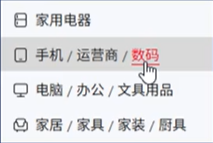
链接伪类使用:
| 链接伪类 | 作用 |
|---|---|
a:link | 未访问链接的默认样式 |
a:visited | 已访问链接的样式 |
a:hover | 鼠标悬浮在链接上时的反馈 |
a:active | 链接被点击时的瞬时状态(按下到松开) |
伪类顺序规则(LVHA 顺序)
a:link -> a:visited -> a:hover -> a:active
注意事项:
- 链接伪类的顺序不能颠倒,否则会导致样式失效
- 链接伪类可以与其他选择器组合使用,比如:
p a:hover表示段落中的悬停链接
示例:
a:link { color: blue; /* 未访问链接为蓝色 */}
a:visited { color: purple; /* 已访问链接为紫色 */}
a:hover { color: red; /* 鼠标悬停链接为红色 */}
a:active { color: green; /* 链接被点击时为绿色 */}实际开发中,一般这样写:
淘宝
a { text-decoration: none;}a:hover { text-decoration: underline;}京东
a { color: #666; text-decoration: none;}a:hover { color: #ff0f23;}小米
a { color: #757575;}a,a:hover { text-decoration: none;}a:hover { color: #ff6700;}用户行为伪类
用户以某种方式和文档交互的时候使用,这些用户行为伪类,有时叫做动态伪类。
使用场景:
- 鼠标经过元素的时候,修改样式
- 表单获得焦点的时候,修改样式
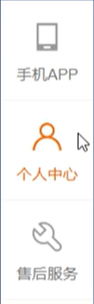
用户行为伪类使用:
| 用户行为伪类 | 作用 |
|---|---|
:hover | 鼠标经过元素 |
:focus | 获得焦点的元素(表单) |
示例:
鼠标经过元素
div { background-color: pink;}div:hover { background-color: red; color: red; /* 鼠标经过元素,背景颜色和文字颜色都变成红色 */}获得焦点的元素(表单)
input { border: 1px solid #ccc;}input:focus { border: 2px solid red; width: 200px; /* 表单获得焦点时,边框变成红色,宽度变成200px */}结构伪类选择器
根据元素的位置选择目标元素。
使用场景:
- 选择第一个或者最后一个或者第n个元素

每个元素都有左竖线,但是第一个元素的被去掉了,这就是伪类选择器的作用。
结构伪类选择器使用:
| 结构伪类 | 作用 |
|---|---|
:first-child | 一组兄弟元素中的第一个元素 |
:last-child | 一组兄弟元素中的最后一个元素 |
:nth-child(n) | 一组兄弟元素列表中第n个元素 |
对于nth-child(n),n可以是:
- 数字
- 关键字:
even(偶数),odd(奇数) - 公式:
3n:3的倍数,表示第3个、第6个、第9个…等元素n+2:表示第二个及以后的元素-n+3:表示前三个元素- 注意公式的n取值从
0开始计算
示例:
ul li:first-child { color: pink; /* 第一个li元素的字体颜色为粉色 */}
ul li:nth-child(5) { color: blue; /* 第五个li元素的字体颜色为蓝色 */}
ul li:last-child { color: green; /* 最后一个li元素的字体颜色为绿色 */}表单伪类选择器
针对表单元素的状态
使用场景:
- 表单按钮禁用的时候,调整颜色
- 复选框选中的修改样式
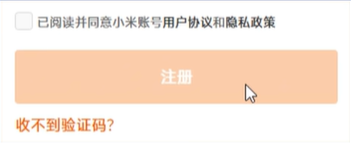
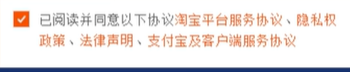
表单伪类选择器使用:
| 表单伪类选择器 | 作用 |
|---|---|
:disabled | 禁用的表单元素 |
:checked | 选中的复选框或单选框 |
示例:
禁用的表单元素
button:disabled { background-color: #ccc; color: #666; cursor: not-allowed; /* 禁用的按钮背景颜色为灰色,文字颜色为深灰色,鼠标悬停时显示不能点击的图标 */}<button type="submit" disabled>提交</button> /*提交按钮被禁用时,背景颜色为灰色,文字颜色为深灰色,鼠标悬停时显示不能点击的图标*/选中的复选框或单选框
input:checked + label { font-weight: bold; color: red; /* 复选框1被选中时,文字加粗,颜色为红色 */}<input type="checkbox" id="checkbox1" /><label for="checkbox1">复选框1</label>/* 复选框1被选中时,文字加粗,颜色为红色 */伪元素选择器
选择元素特定的部分(使用双冒号::)
对比:
- 类选择器:选择元素的某个类名(
.nav) - 伪类选择器:选择元素的某个状态(
:hover) - 伪元素选择器:选择元素的某个部分(
::before)
使用场景:
- 让表单里面的
placeholder文字变颜色 - 做更多的修饰效果
伪元素选择器使用:
- 选择特定部分
- 插入内容
1.选择特定部分
| 伪元素选择器 | 作用 |
|---|---|
::first-line | 选择首行 |
::first-letter | 首字母 |
::placeholder | 选择input或者textarea占位符(常用) |
示例:
input::placeholder { color: #bbb; line-height: 30px; /* input或者textarea占位符文字颜色为灰色, 行高为30px */}2.插入内容
本质上插入的是盒子模型中的内容区域(content area)
| 伪元素选择器 | 作用 |
|---|---|
::before | 元素内插入伪元素,作为第一个元素 |
::after | 元素内插入伪元素,作为最后一个元素 |
示例:
div::before { content: "开始"; color: red; background-color: #eee; padding: 5px; /* 元素内插入伪元素,作为第一个元素,内容为"开始",颜色为红色,背景颜色为浅灰色,内边距为5px */}
div::after { content: "结束"; color: red; background-color: #eee; padding: 5px; /* 元素内插入伪元素,作为最后一个元素,内容为"结束",颜色为红色,背景颜色为浅灰色,内边距为5px */}属性选择器
根据元素的属性特征来精准定位元素,从而实现更灵活的样式控制
使用场景:
- 表单样式控制
- 图标字体控制
- 国际化语言适配等等
属性选择器分类:
| 属性选择器 | 作用 |
|---|---|
[属性] | 匹配包含指定属性的元素 |
[属性=值] | 匹配属性值等于指定值的元素 |
[属性^=值] | 匹配属性值以指定字符串开头的元素 |
[属性$=值] | 匹配属性值以指定字符串结尾的元素 |
[属性*=值] | 匹配属性值任意位置包含指定子串的元素 |
示例:
/* 属性选择器 *//* 1. 选择包含属性(所有带class属性的a标签) */a[class] { color: #333;}
/* 2. 选择属性等于值 完全匹配(class="red"的a标签) */a[class="red"] { color: red;}
/* 3. 选择属性值以xx开头(class以"font"开头的a标签) */a[class^="font"] { color: blue;}
/* 4. 选择属性值以xx结尾(class以"16"结尾的a标签) */a[class$="16"] { color: purple;}
/* 5. 选择属性包含xx(class包含"on"的a标签,此处匹配"font") */a[class*="font"] { font-weight: bold;}HTML结构:
<a href="#">修改文字颜色</a> <br /><!-- 注释:所有带class属性的a标签文字颜色为#333 --><a href="#" class="font">修改文字颜色</a> <br /><!-- 注释:class="font"的a标签文字颜色为蓝色 --><a href="#" class="font14">修改文字颜色</a> <br /><!-- 注释:class="font14"的a标签文字颜色为紫色 --><a href="#" class="font16">修改文字颜色</a> <br /><!-- 注释:class="font16"的a标签文字颜色为紫色 --><a href="#" class="red">修改文字颜色</a> <br /><!-- 注释:class="red"的a标签文字颜色为红色 -->CSS三大特性
继承性
子元素继承父元素样式
主要是跟文字相关的样式继承
如果子元素设置了自己的样式,就会覆盖继承的样式(因为继承的权重是0,0,0,0,详情请看优先级)
层叠性
后面样式会覆盖前面样式
主要解决样式冲突问题
但是要看选择器权重来决定优先级
优先级
浏览器通过优先级来判断哪些属性值与一个元素值相关,优先级是基于不同种类选择器组成的匹配规则。
优先级由选择器的权重决定,权重高的规则覆盖权重低的规则
原则
- 优先级相等的时候,CSS中最后的那个声明的样式将会被应用到元素上。(层叠就近原则)
- 其余判断哪个选择器权重高,就优先执行那个样式
- 权重是4位一组,是分开的层级,不能进位。
| 选择器类型 | 示例 | 权重值 | 优先级说明 |
|---|---|---|---|
!important | color: red !important; | 无限大 | 强制覆盖所有规则(慎用) |
| 内联样式 | <div style="color: red"> | (1, 0, 0, 0) | 行内样式权重最高 (1,0,0,0) |
| ID 选择器 | #myId | (0, 1, 0, 0) | 每个 ID 增加 0,1,0,0 |
| 类/属性/伪类 | .class, [type="text"] | (0, 0, 1, 0) | 每个类/属性/伪类增加 0,0,1,0 |
| 类型(标签)/伪元素 | div, ::after | (0, 0, 0, 1) | 每个标签/伪元素增加 0,0,0,1 |
| 通配符/继承 | *, 继承的样式 | (0, 0, 0, 0) | 通配符和继承权重最低 |
权重累加
权重是累加的,每个选择器的层级权重相加,最终得到一个4位的权重值。
示例:#nav .item a 的权重为:
(0,1,0,0) + (0,0,1,0) + (0,0,0,1) = (0,1,1,1)
tip:查看权重可以使用trae鼠标悬停在选择器上查看,也可以通过浏览器的调试工具查看。
盒子模型
所有的元素都被一个个的“盒子”包围着,学会盒子模型是实现准确布局,处理元素排列的关键。
在CSS中,我们有几种类型的盒子,一般分为区块盒子(block boxes)和行内盒子(inline boxes)。
区块盒子:
- 盒子会产生换行
- width和height属性可以发挥作用
- 不设置宽度则默认和是父元素空间的100%
- 内边距,外边距和边框会撑大元素
- 常见的比如:div,p,h,ul,table等
行内盒子:
- 盒子不会产生换行
- width和height属性将不起作用
- 垂直方向的内边距,外边距不起效果
- 水平方向的内边距,外边距会有效果
- 常见的比如:span,em,a,strong等
盒子模型组成
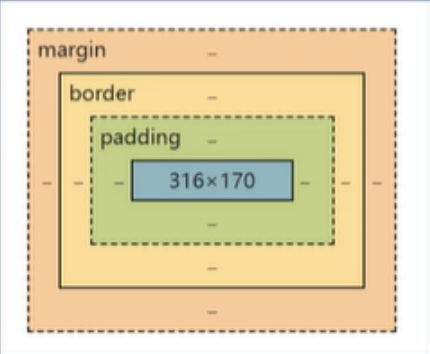
CSS盒模型整体上适用于区块盒子,包含盒子内容,内边距,外边距,边框四部分。
- 盒子内容:显示内容的区域,由内容或者指定宽度高度来决定内容大小
- 内边距 padding:元素内容与边框之间的距离,由padding属性设置
- 外边距 margin:元素边框与其他元素之间的距离,由margin属性设置
- 边框 border:元素边框,由border属性设置
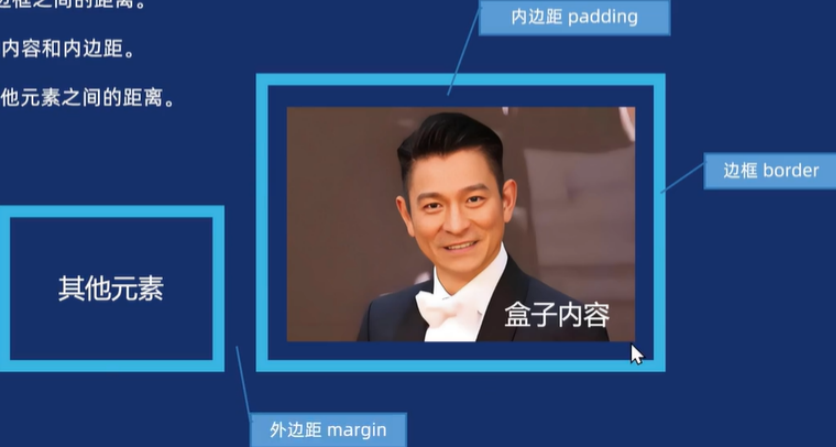
使用调试工具可以查看盒子模型的组成
盒子模型组成-边框
border属性用于设置盒子边框
使用场景一
- 设置盒子四条或者单独边框
属性值:
border: 边框粗细 边框样式 边框颜色
- 边框有三部分属性值组成,中间必须用空格隔开
- 三部分属性值没有先后顺序
边框样式表:
| 边框样式 | 描述 | 视觉效果 |
|---|---|---|
| dotted | 点状边框 | 圆点组成的虚线 |
| dashed | 虚线边框 | 短横线组成的虚线 |
| solid | 实线边框 | 连续的实线 |
| double | 双线边框 | 两条实线组成的边框 |
| groove | 凹槽边框 | 3D凹槽效果 |
| ridge | 垄状边框 | 3D垄状效果 |
| inset | 内凹边框 | 3D内凹效果 |
| outset | 外凹边框 | 3D外凹效果 |
示例:
div { border: 1px solid #f1f1f1;}使用场景二
- 四个边框不同
- 底部一条线做分割线
属性:
根据方位名词。top,bottom,left,right
- border-top: 1px solid #f1f1f1;
- border-bottom: 1px solid #f1f1f1;
- border-left: 1px solid #f1f1f1;
- border-right: 1px solid #f1f1f1;
示例:
div { border-top: 3px solid #ff9900; border-bottom: 1px solid pink; border-left: 1px solid pink; border-right: 1px solid pink;}盒子模型组成-圆角边框
border-radius属性用于设置盒子圆角边框
使用场景:
- 盒子设置圆角更好看
- 盒子或者图片设置为圆形
属性值:
border-radius: 圆角大小
示例:
div { border-radius: 10px;}特殊场景一:
- 胶囊圆角
- 盒子或者图片设置为圆形
实现:
- 胶囊圆角:长方形将圆角设置为盒子高度的一半
- 圆形:正方形将圆角设置为盒子宽度的一半或者50%
示例:
/* 胶囊 */div { width: 200px; height: 100px; border-radius: 50px;}
/* 圆形 */div { width: 200px; height: 200px; border-radius: 50%;}特殊场景二:
- 分别设置不同角的圆角大小
| 圆角写法 | 描述 |
|---|---|
| border-radius: 10px; | 所有角都设置为10px |
| border-radius: 10px 20px; | 左上,右下是10px,右上,左下是20px |
| border-radius: 10px 20px 30px; | 左上是10px, 右上,左下是20px,右下是30px |
| border-radius: 10px 20px 30px 40px; | 左上是10px, 右上是20px,右下是30px,左下是40px |
圆角原理图示:
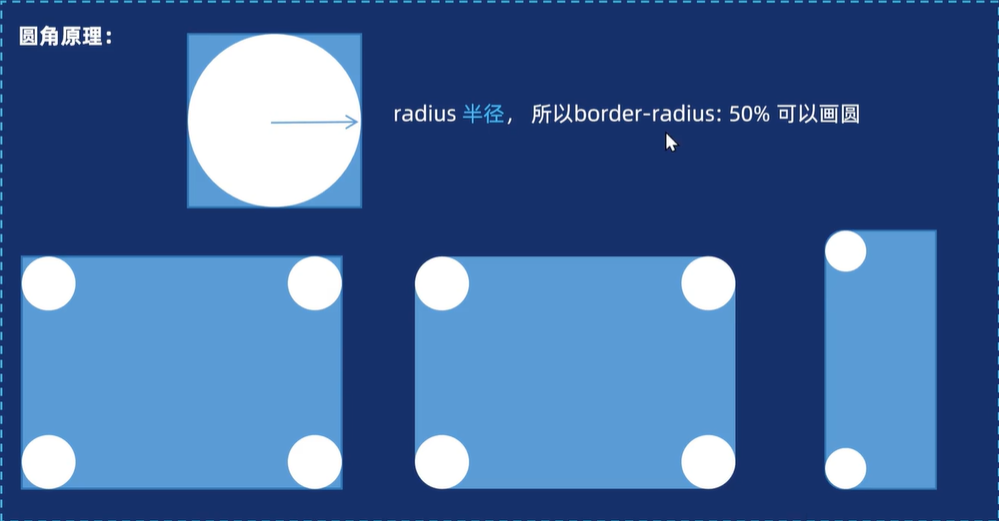
盒子模型组成-内边距
padding属性用于设置盒子内边距,内边距是内容与边框之间的距离。
使用场景:
- 让盒子内容和边框保留一定距离,更美观
内边距写法(多值规则:顺时针记忆)
| 内边距写法 | 作用 |
|---|---|
padding: 10px; | 上下左右4个内边距均为10px |
padding: 10px 20px; | 上下内边距为10px,左右内边距为20px |
padding: 10px 20px 30px; | 上内边距10px,左右内边距20px,下内边距30px |
padding: 10px 20px 30px 40px; | 上10px → 右20px → 下30px → 左40px(顺时针顺序) |
示例:
div { padding: 10px;}单边内边距设置
可通过方位名词单独设置某一侧的内边距:
padding-left: 10px;设置左内边距padding-right: 10px;设置右内边距padding-top: 10px;设置上内边距padding-bottom: 10px;设置下内边距
示例:
div { padding-left: 10px;}盒子模型组成-外边距
外边距margin是盒子周围一圈看不到的空间,它会把其他元素退离盒子
使用场景:
- 让盒子与其他元素之间有一定距离,更美观
| 外边距写法 | 作用 |
|---|---|
margin: 10px; | 上下左右4个外边距均为10px |
margin: 10px 20px; | 上下外边距为10px,左右外边距为20px |
margin: 10px 20px 30px; | 上外边距10px,左右外边距20px,下外边距30px |
margin: 10px 20px 30px 40px; | 上10px → 右20px → 下30px → 左40px(顺时针顺序) |
示例:
div { margin: 10px;}单边外边距设置
可通过方位名词单独设置某一侧的外边距:
margin-left: 10px;设置左外边距margin-right: 10px;设置右外边距margin-top: 10px;设置上外边距margin-bottom: 10px;设置下外边距
示例:
div { margin-left: 10px;}注意事项:
- 行内元素:左右外边距生效,上下外边距无效。
- 行内元素:设置宽度和高度也无效。
盒子模型-尺寸计算
在 CSS 盒子模型的默认定义(标准盒模型)中:
- 元素的
width/height仅指内容区域的大小。 padding(内边距)和border(边框)会额外增加盒子的总尺寸。
实际宽度计算示例
-
基础情况:
- 内容宽度:
200px - 无 padding、无 border
- 盒子实际宽度 = 200px
- 内容宽度:
-
带 padding 和 border 的情况:
- 内容宽度:
200px - 边框:
5px(左右各 5px) - 内边距:
10px(左右各 10px) - 计算:200 + 5 + 5 + 10 + 10 = 230
- 盒子实际宽度 = 230px
- 内容宽度:
结论:在默认盒模型下
- 总宽度 = width + 左右padding + 左右border
- 总高度 = height + 上下padding + 上下border
- 这会导致布局计算变得复杂,容易超出预期尺寸。
box-sizing 属性说明
box-sizing 用于定义元素的盒模型计算方式,控制 width 和 height 是否包含 padding 和 border。
语法
box-sizing: 属性值;属性值说明:
| 属性值 | 描述 |
|---|---|
content-box | 默认值。width/height 仅包含内容区域,不包含 padding 和 border。理解: width = 内容宽度 |
border-box | width/height 包含内容、padding 和 border。理解: width = border + padding + 内容宽度 |
当设置 box-sizing: border-box; 时:
- 元素总宽度固定为
200px - 即使有
border: 5px和padding: 10px,内容区域会自动缩小,总宽度仍保持200px
盒子背景(background)
background 用于设置元素背景相关属性,包括:
- 背景颜色
- 背景图片
- 背景位置
- 背景重复方式
- 背景渐变等
使用场景:
- 给盒子添加背景图片,让界面更精美
- 给列表添加统一小图标,实现装饰效果
- 给页面设置大尺寸背景图,增强视觉冲击力
- 纯 CSS 实现背景渐变效果,无需图片
background背景常见属性
| 属性 | 作用 | 常用值 | 示例代码 |
| ----------------------- | -------------------- | ----------------------------------------------------------- | -----------------0--------------- |
| background-color | 设置元素背景颜色 | 颜色名称、十六进制、RGB、透明度 | background-color: #f0f0f0; |
| background-image | 设置背景图片 | url(image.jpg) | background-image: url(bg.png); |
| background-repeat | 控制背景图片是否重复 | repeat(默认)、no-repeat、repeat-x、repeat-y | background-repeat: no-repeat; |
| background-position | 定位背景图片位置 | x y(如 center top,或 px、% 单位) | background-position: center; |
| background-size | 调整背景图片尺寸 | 默认 auto、cover(覆盖)、contain(包含)或 px、% | background-size: cover; |
| background-attachment | 背景是否随页面滚动 | scroll(默认)、fixed | background-attachment: fixed; |
示例:
div { /* 背景颜色 */ background-color: #f0f0f0; /* 背景图片 */ background-image: url(bg.png); /* 背景图片不重复 */ background-repeat: no-repeat; /* 背景图片居中 */ background-position: center; /* 背景图片覆盖 */ background-size: cover; /* 背景图片固定不动 */ background-attachment: fixed;}背景复合写法
background 属性可以同时设置多个背景属性,包括背景颜色,背景图片,背景位置,背景重复方式,背景尺寸,背景固定不动等。
背景复合写法:
div { background: 颜色 图片 重复 固定 位置/尺寸; /* 顺序无关 */}示例:
div { div { background: #f0f0f0 url(bg.png) no-repeat fixed center / cover;}}背景渐变
在CSS中,可使用linear-gradient(线性渐变)和radial-gradient(径向渐变)实现背景渐变效果。
场景:
- 文字底色渐变甚至动画,更吸引用户
- 盒子添加更加美观
| 属性/方法 | 描述 | 示例代码 |
|---|---|---|
linear-gradient(方向, 颜色1 位置, 颜色2 位置...) | 线性渐变(方向可控) | background: linear-gradient(to right, #ff6b6b, #4ecdc4)background-image: linear-gradient(90deg, #ff6b6b 30%, #4ecdc4 70%) |
radial-gradient(形状, 颜色1, 颜色2...) | 径向渐变(形状和位置可控) | radial-gradient(circle, #ff9a9e, #fad0c4) |
线性渐变
- 方向:可以是方位名词(如
to right、to left、to top、to bottom)或角度(deg)(如90deg、45deg等)。 - 色标位置:可以指定颜色和其在渐变中的位置(如
#ff6b6b 30%表示在 30% 位置使用#ff6b6b颜色),不是必须写的。
示例:
div { /* 线性渐变:从左到右,从红色到蓝色 */ background: linear-gradient(to right, #ff6b6b, #4ecdc4);}
.gradient-box { /* 线性渐变:从左上角到右下角,从红色到蓝色 */ width: 300px; height: 200px; background: linear-gradient(45deg, #ff6b6b, #4ecdc4);}文字背景线性渐变:
div { /* 设置背景渐变 */ background: linear-gradient(to right, pink, red);
/* 兼容性写法:谷歌老版本浏览器 */ -webkit-background-clip: text; /* 文字范围裁剪背景 */ background-clip: text;
/* 文本填充颜色设置为透明,让背景渐变显示出来 */ -webkit-text-fill-color: transparent;}径向渐变
- 形状:可以是
circle(圆形)或ellipse(椭圆形)。 - 色标位置:与线性渐变相同。
示例:
div { /* 径向渐变:从中心向四周,从红色到蓝色 */ background: radial-gradient(circle, #ff6b6b, #4ecdc4);}盒子阴影
CSS 中的 box-shadow 属性用于在元素的框架上添加阴影效果。
场景:
- 给盒子添加阴影,使页面看起来更加立体
- 鼠标经过元素显示阴影,更加突出元素
语法: box-shadow: x偏移量 y偏移量 模糊半径 扩展半径 颜色 (内阴影);
- 多个属性用空格隔开
- x轴偏移量和y轴偏移量必填,其他属性可省略采取默认值
- 默认是外阴影,若要内阴影,需添加
inset关键字
示例:
div { box-shadow: 0 0 10px 5px rgba(0, 0, 0, 0.3);}
div:hover { box-shadow: 0 0 10px 5px rgba(0, 0, 0, 0.5);}过渡
过渡效果(transition)用于在元素的属性值发生变化时,平滑地过渡(而不是瞬间切换)。
场景:
- 鼠标经过图片放大
- 表单获得焦点,输入框变宽
语法:
transition:过渡属性 过渡时间 过渡函数 延迟时间;
- 属性值中间空格隔开
- 过渡属性如果都要变化可以写
all - 过渡时间单位是秒(s)或毫秒(ms)
- 过渡函数可选,默认是
ease,常用值有linear(线性)、ease(默认,先慢后快)、ease-in(慢开始)、ease-out(慢结束)、ease-in-out(慢开始慢结束) - 延迟时间可选,默认是0,单位是秒(s)或毫秒(ms)
示例:
/* 过渡写到盒子上,不是写在:hover上 */.box { /* 宽度 */ width: 100px; /* 高度 */ height: 100px; /* 背景颜色 */ background-color: #f0f0f0; /* 过渡属性:所有属性 */ transition: all 0.3s ease-in-out;}
.box :hover { /* 显示阴影 */ box-shadow: 0 0 10px 5px rgba(0, 0, 0, 0.3);}样式初始化
浏览器对HTML元素有默认样式(如 margin、padding、font-size 等)。不同样式浏览器默认样式可能不一致,导致跨浏览器兼容问题,我们需要对这些默认样式进行初始化。
初始化的核心目的:
- 统一浏览器默认样式,消除差异
- 减少后续开发中的冗余代码
- 提高代码可维护性
最佳实践
小型项目
/* 全局重置 */* { margin: 0; /* 清除所有元素的 margin */ padding: 0; /* 清除所有元素的 padding */ box-sizing: border-box; /* 推荐同时设置盒模型 */}
/* 重置列表样式 */ul,ol { list-style: none; /* 去除列表样式 */}
/* 重置链接样式 */a { text-decoration: none; /* 去除下划线 */}中大型项目:推荐Normalize.css
推荐方案:中大型项目推荐使用 Normalize.css 进行样式重置,它能在保留有用浏览器默认样式的同时,统一不同浏览器的渲染表现。
引入方式:
<link rel="stylesheet" href="./css/Normalize.css" />官网下载地址:https://necolas.github.io/normalize.css/ Vue 官网等项目就引入了该 CSS 文件。
字体图标
字体图标是一种将图标以字体形式嵌入网页的技术,允许开发者像使用文字一样通过 CSS 控制图标的样式(如颜色、大小、阴影等)。
使用场景
- 导航菜单图标
- 按钮操作图标
- 结合动画效果
优势
- 矢量缩放:无损放大缩小
- 样式灵活:通过 CSS 直接修改颜色、大小、阴影等属性
- 减少 HTTP 请求:一个字体文件可包含多个图标,比多张图片更高效
- 兼容性好:支持所有现代浏览器,甚至部分旧版浏览器
字体图标库
字体图标要么设计师提供,要么去字体库下载。
| 图标库名称 | 特点 | 官网链接 |
|---|---|---|
| Font Awesome | 图标最全,支持免费版和Pro付费版 | fontawesome.com |
| Bootstrap Icons | Bootstrap生态内图标,简单易用 | icons.getbootstrap.com |
| icomoon | 最早推出了第一个自定义图标字体生成器 | icomoon.io |
| iconfont | 阿里字体库,包含淘宝图标库和阿里妈妈图标库(免费) | http://www.iconfont.cn/ |
使用字体图标
先以icon font图标库为例,其他图标库使用方法类似。
字体图标使用步骤
-
下载字体图标文件 去官网或者由设计师提供字体图标文件,将其保存到项目目录下。 各个文件的作用:
iconfont.css:包含字体图标类名的 CSS 样式表,用于定义图标对应的字体和 Unicode 编码。iconfont.ttf、iconfont.woff、iconfont.woff2:字体文件,包含实际的图标字形。浏览器会根据用户设备支持的字体格式加载对应的字体文件。
-
引入到HTML文件中 根据下载的压缩包,使用
<link>标签引入对应的 CSS 文件。<link rel="stylesheet" href="./fonts/iconfont.css" /> -
使用字体图标
- 一般通过标签调用类名来选择对应的字体图标。
- 可根据实际需求,通过 CSS 调整图标的样式,如颜色、大小、位置等。
<i class="iconfont icon-home"></i>
CSS精灵图
CSS精灵图是将多个小图标或图像合并到一张大图中,通过调整 background-position 属性来显示特定部分的图像技术。
使用场景
- 导航菜单图标
- 按钮操作图标
- 复杂彩色小图标更适合精灵图
优势
- 减少HTTP请求:多个小图标合并为一张图片,只需一次请求
- 提升性能:减少网络开销,尤其适合移动端或低带宽场景
- 统一管理:方便维护图标集,避免文件分散
通过合理使用CSS精灵图,可以有效优化网页性能。对于复杂场景(如高清屏适配),建议结合SVG或字体图标使用。
CSS精灵图原理
- 给盒子添加背景图片:将合并后的精灵图作为元素的背景图片。
- 通过背景定位对齐:使用
background-position属性调整背景图的位置,使目标图标区域与元素可视区域对齐。 - 注意网页坐标规则:网页背景定位的坐标原点在左上角,x轴向右、y轴向下,因此
background-position的负值用于向左、向上移动背景图。
示例
.icon-home { /* 背景图片 */ background-image: url("./sprite.png"); /* 背景定位 */ background-position: -10px -10px; /* 图标大小 */ width: 32px; height: 32px;}graph LR
A["CSS3核心技术"] --> B["CSS简介 作用:样式美化/布局/动画"]
A --> C["CSS分类 内联/内部/外部"]
A --> D["CSS选择器"]
A --> E["CSS文本样式"]
A --> F["CSS三大特性 继承/层叠/优先级"]
A --> G["盒子模型"]
A --> H["字体图标 iconfont等"]
A --> I["精灵图 背景定位"]
D --> D1["基础选择器"]
D1 --> D1a["类型选择器 div {}"]
D1 --> D1b["类选择器 .class {} 可复用"]
D1 --> D1c["ID选择器 #id {} 唯一"]
D1 --> D1d["通配符 * {} 全局重置"]
D --> D2["关系选择器"]
D2 --> D2a["后代 A B"]
D2 --> D2b["子代 A > B"]
D2 --> D2c["邻接兄弟 A + B"]
D2 --> D2d["通用兄弟 A ~ B"]
D --> D3["分组选择器 A, B"]
D --> D4["伪类选择器"]
D4 --> D4a["状态伪类"]
D4a --> D4a1["link/visited/hover/active (LVHA顺序)"]
D4a --> D4a2["hover(任何元素)"]
D4a --> D4a3["focus(表单焦点)"]
D4 --> D4b["结构伪类"]
D4b --> D4b1["first-child"]
D4b --> D4b2["last-child"]
D4b --> D4b3["nth-child(n)"]
D4 --> D4c["表单伪类"]
D4c --> D4c1["disabled"]
D4c --> D4c2["checked"]
D --> D5["伪元素选择器"]
D5 --> D5a["first-line/first-letter"]
D5 --> D5b["placeholder"]
D5 --> D5c["before/after 需content"]
D --> D6["属性选择器"]
D6 --> D6a["[attr]"]
D6 --> D6b["[attr=value]"]
D6 --> D6c["[attr^=value] 开头"]
D6 --> D6d["[attr$=value] 结尾"]
D6 --> D6e["[attr*=value] 包含"]
E --> E1["字体样式"]
E1 --> E1a["color 颜色"]
E1 --> E1b["font-family 字体族"]
E1 --> E1c["font-size 大小"]
E1 --> E1d["font-style 斜体"]
E1 --> E1e["font-weight 粗细"]
E1 --> E1f["text-decoration 装饰"]
E --> E2["文本布局"]
E2 --> E2a["text-align 水平对齐"]
E2 --> E2b["text-indent 首行缩进"]
E2 --> E2c["letter-spacing 字间距"]
E2 --> E2d["line-height 行高 垂直居中"]
E --> E3["font简写 顺序:style weight size/line-height family"]
F --> F1["继承性 文字相关"]
F --> F2["层叠性 后定义覆盖"]
F --> F3["优先级 !important > 内联 > ID > 类 > 标签 > 通配符"]
G --> G1["盒子类型 block/inline"]
G --> G2["盒子组成"]
G2 --> G2a["内容 content"]
G2 --> G2b["边框 border 样式:solid/dashed/dotted等"]
G2 --> G2c["圆角 border-radius px/% 胶囊=高一半"]
G2 --> G2d["内边距 padding 上右下左"]
G2 --> G2e["外边距 margin 行内上下无效"]
G2 --> G2f["尺寸计算 box-sizing content-box / border-box"]
G --> G3["背景 background"]
G3 --> G3a["背景色 background-color"]
G3 --> G3b["背景图 background-image"]
G3 --> G3c["背景重复 background-repeat"]
G3 --> G3d["背景位置 background-position"]
G3 --> G3e["背景尺寸 background-size cover/contain"]
G3 --> G3f["背景固定 background-attachment"]
G3 --> G3g["复合写法 background"]
G3 --> G3h["渐变 linear-gradient / radial-gradient"]
G --> G4["盒子阴影 box-shadow x偏移 y偏移 模糊 扩展 颜色 inset"]
G --> G5["过渡 transition 属性 时长 曲线 延迟"]
G --> G6["样式初始化 *重置 / Normalize.css"]
H --> H1["使用步骤 下载→引入→加类名"]
I --> I1["原理:背景图+定位"]
I --> I2["background-position负值"]分享文章
生成精美分享图或复制链接,与更多人分享本文。
继续阅读
换条路线
从其他文章中稳定抽取
最后更新于 ,距今已过 102 天
部分内容可能已过时
评论