
移动网页开发
- 移动端知识
- vw/vmin适配方案
- .rem适配方案
移动端知识
常见的移动端开发
- 原生APP开发:针对安卓,ios,鸿蒙移动操作系统开发的APP
- 小程序端:微信小程序,支付宝小程序,uniapp等
- web端(H5):H5,CSS3,JavaScript等技术
PC页面会设置版心,移动端如何设置呢?
移动端页面宽度根据设备宽度来确定
视口标签:
<meta name="viewport" content="width=device-width, initial-scale=1.0">| 属性名 | 作用 | 取值 | 默认值 | 示例 | 注意事项 |
|---|---|---|---|---|---|
width | 设置视口宽度 | device-width 或具体数值(如 375) | 980px(移动端默认) | <meta name="viewport" content="width=device-width"> | 移动端默认的980px称为布局视口,device-width 以匹配设备宽度称为理想视口 |
initial-scale | 页面初始缩放比例 | 数值(如 1.0) | 1.0 | <meta name="viewport" content="initial-scale=1.0"> | 与 width 和 device-width 配合使用,避免缩放混乱 |
minimum-scale | 允许用户缩放的最小比例 | 数值(如 0.5) | 0.1 | <meta name="viewport" content="minimum-scale=0.5"> | 若设为 1.0,则用户无法放大页面 |
maximum-scale | 允许用户缩放的最大比例 | 数值(如 2.0) | 10.0 | <meta name="viewport" content="maximum-scale=3.0"> | 限制缩放范围,但可能影响无障碍访问 |
user-scalable | 是否允许用户手动缩放 | yes 或 no | yes | <meta name="viewport" content="user-scalable=no"> | 禁用缩放可提升体验,但需谨慎使用(无障碍场景需权衡) |
物理像素和CSS像素
物理像素(也称设备像素):是设备屏幕的实际物理像素数量,即硬件成眠的像素点中枢,出厂默认。
例如:一台设备的屏幕分辨率为2352*1170,表示横向有2352个物理像素,纵向有1170个物理像素。
硬件相关:由屏幕硬件决定,不同设备的物理分辨率可能不同。
将更多的物理像素点压缩至一块屏幕里,从而达到更多的分辨率,提高了屏幕显示的细腻程度
CSS像素(也称设备独立像素或者逻辑像素):
是CSS中使用的虚拟像素单位,用于布局和样式计算
它是一个抽象概念,不直接对应无力像素,而是通过**设备像素比(Device Pixel Ratio, DPR)**与物理像素关联。
比如:PC端,一个CSS像素就是一个物理像素,但是手机端要看DPR
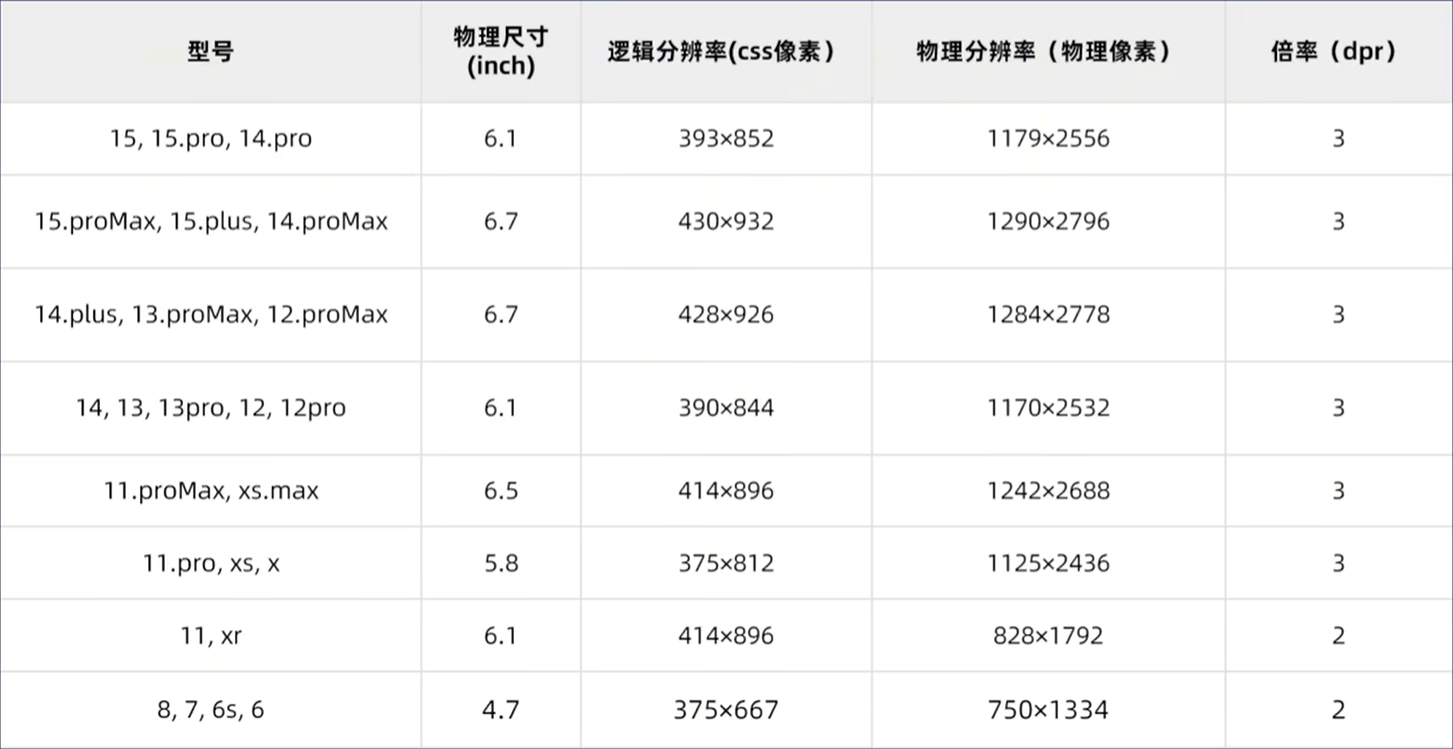
设计稿:
移动端设计稿通常以750作为标准宽度(尤其是微信小程序,H5页面等)
- 早期移动端设计以
iPhone为基准,,750px称为行业默认规范 - iPhone 6/7/8 的物理分辨率是750×1334px,设计稿按750px宽度制作时,能直接对应这些设备的1:1视觉还原,方便设计师精准把控细节(如字体大小,间距等)
设计稿按750px(2倍大小)制作后:
- 开发时直接缩放到50%(如CSS中写375px),即可适配逻辑分辨率。
- 图片和图标按`2倍尺寸输出,在高清屏上显示更清晰。(2倍图)
vw/vmin适配方案
实现移动端适配方案:
- 响应式:一套代码通过响应式方案完成pc,平板,手机端的适配(vivo官网,华为官网等)
- 单位适配:pc和平板通过响应式完成适配。单独制作手机端页面,通过rem,vw单位完成页面适配(淘宝手机端,B站手机端,京东手机端等)
不管哪种方案,页面布局还是使用grid,flex百分比等,元素大小需要进行适配
vw/vh单位适配:
vw是一种基于视口宽度的相对单位,非常适合用于移动端适配
vw单位定义:
- 1vw=视窗宽度的1%
- 如果视窗宽度是375px,则1vw=3.75px
- 同理100vw=等于视窗完整宽度
- vh:视窗高度的1%
- 注意vw和%不一样,%相对于父容器
注意:
网页是主要对屏幕宽度适配,所以通常用vw即可,vh很少用到
设计稿转换公式:
vw值=(元素在设计稿中的px值 / 设计稿宽度)× 100vw
(106px/375px) * 100vw = 28.26vw
方式1:使用calc函数
.nav { width: calc(106 / 375 * 100vw); height: calc(106 / 375 * 100vw);}书写繁琐
方式2:使用CSS预处理器(推荐)
- less或者sass实现,后续工程化讲
但是实际开发里面直接写px不需要计算
方式3:结合PostCSS插件(最佳实践)
- less/sass代码直接写
px - 使用postcss-px-to-viewport插件,打包发布的时候会统一自动转换为
VW - 但是需要脚手架知识,后续vue阶段讲
方式4:使用trae插件转换(当前阶段)
px to rem & rpx & vw(cssrem)
独立圆角属性
css提供了四个独立的圆角属性,分别控制四个角:
border-top-left-radius左上角圆角
border-top-right-radius右上角圆角
border-bottom-left-radius左下角圆角
border-bottom-right-radius右下角圆角
如果后面跟两个值分别表示该角的水平半径和垂直半径
点击高亮
a { -webkit-tap-highlight-color: rgba(0, 0, 0, 0); /* 移除移动端点击高亮 */}移动端适配
vmin/vmax单位:
当设备旋转(如手机从竖屏转横屏时),视口的宽高会变化,但vmin始终取当前宽高的较小值,vmax取较大值
| 特性 | vw (Viewport Width) | vmin (Viewport Minimum) |
|---|---|---|
| 定义 | 视口宽度的 1% | 视口较小尺寸(宽度或高度)的 1% |
| 计算依据 | 仅基于视口宽度(width) | 取视口宽度与高度的较小值 |
| 方向敏感性 | 始终基于宽度,无视口方向 | 根据视口方向动态调整(宽度或高度取较小值) |
| 竖屏(如手机) | 基于宽度(如 375px 宽度的 50vw = 187.5px) | 基于高度(如 812px 高度的 50vmin = 406px) |
| 代码示例 | width: 50vw;(视口宽度的 50%) | height: 50vmin;(视口较小边的 50%) |
| 优势 | 精准控制横向尺寸 | 自动适应不同方向,适合全屏或动态比例布局 |
| 劣势 | 无法响应视口高度变化 | 在宽屏设备上可能不如 vw 直观 |
如果需要照顾手机端横屏状态,可以使用 vmin,比如 B 站全站就采用 vmin 来适配横竖屏场景。
rem适配方案
rem单位适配:
通过动态修改根元素(html)的font-size属性,使得页面元素基于rem的布局能够自适应不同屏幕尺寸。
比如京东、淘宝、小米移动端使用rem适配
动态修改html文字大小(基准值)方案:
方式一:媒体查询方案(京东写法)
html { font-size: 20px; font-size: 5.33333vw;}
@media screen and (max-width: 320px) { html { font-size: 17.0667px; }}
@media screen and (min-width: 540px) { html { font-size: 28.8px; }}方式二:js方式引入(推荐)
阿里巴巴手淘团队开发的移动端适配方案Flexible.js通过动态调整根元素html的font-size属性,结合rem单位实现页面自适应(拼多多,淘宝写法)。
<script src="./js/flexible.js"></script>//set 1rem = view width / 10function setRemUnit() { var rem = docEl.clientWidth / 10 docEl.style.fontSize = rem + 'px'}方式三:使用PostCSS插件(最佳实践)
设计稿转换公式:
rem值 = 设计稿元素尺寸 / html的font-size(基准值)
(106 / 37.5) = 2.826rem
- less/sass代码直接写
px - 使用postcss-pxtorem插件,打包发布的时候会容易自动转换为
rem - 但是需要脚手架知识,后续Vue阶段讲
方式四:转换插件(目前阶段)
- Flexible.js实现动态修改html根字号大小
- 利用插件实现px转换为rem单位
分享文章
生成精美分享图或复制链接,与更多人分享本文。
继续阅读
换条路线
从其他文章中稳定抽取
最后更新于 ,距今已过 93 天
部分内容可能已过时
评论